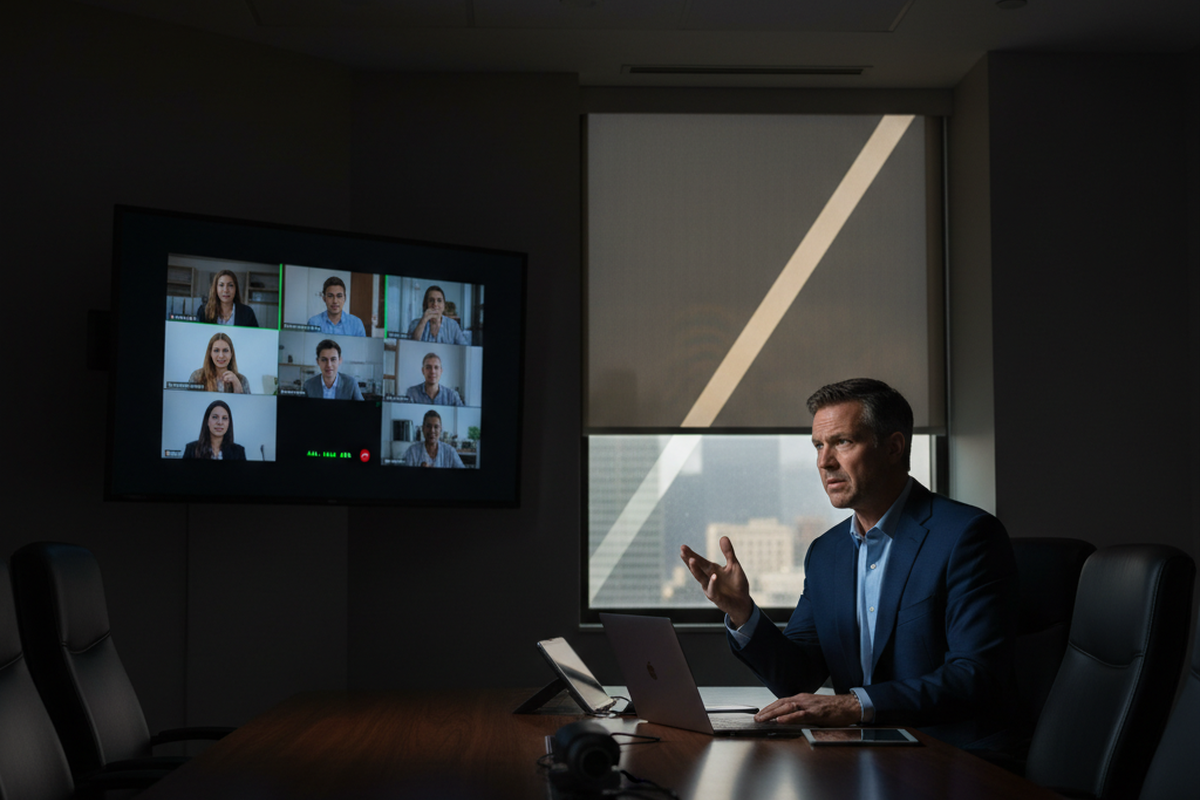
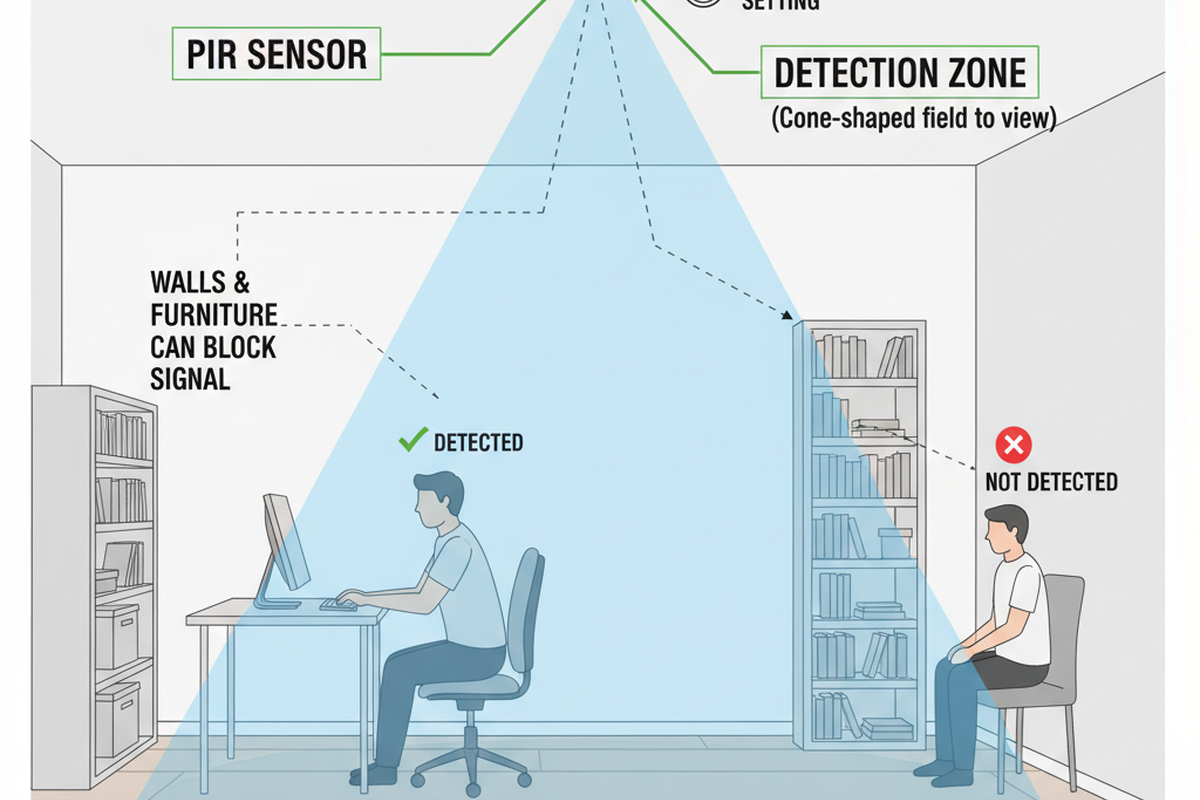
ホームオフィスでは、特有のイライラが生じがちです。読書やコーディング、あるいはビデオ通話に没頭している最中に、まるで部屋に誰もいなくなったと判断されたかのように、突然照明が消えてしまうのです。その瞬間、照明を点灯させ続けるためだけに、肩をすくめたり、不自然に手を振ったり、椅子を転がしたりする羽目になります。これは滑稽に感じられますし、集中力も途切れてしまいます。
多くの人は、センサーが「弱い」か「安物」だからこうなるのだと考えます。しかし、デスクワーク中心の部屋では、センサーが弱いことは滅多にありません。大抵の場合、部屋の間違ったエリアを検知しているだけなのです。タイマーの消灯時間(タイムアウト)が廊下用の設定になっているにもかかわらず、実際には静止した状態で部屋が使われていることが原因です。
そして、最初の問題の背後には、2つ目の問題が隠れています。単に「感度を上げる」ことで解決しようとすると、今度は別の煩わしさ(誤消灯から、意図しない誤点灯へ)に悩まされることがよくあります。ペットや空調(HVAC)の風、シーリングファンなどが原因で、照明が勝手に点くようになってしまうのです。
消灯までの遅延時間を長めに設定し、センサーの「視界」を改善すれば、オフィスを幽霊屋敷のようにすることなく、通常はこの問題を解決できます。
手を振る問題(そして、それが大抵「センサーの不良」ではない理由)
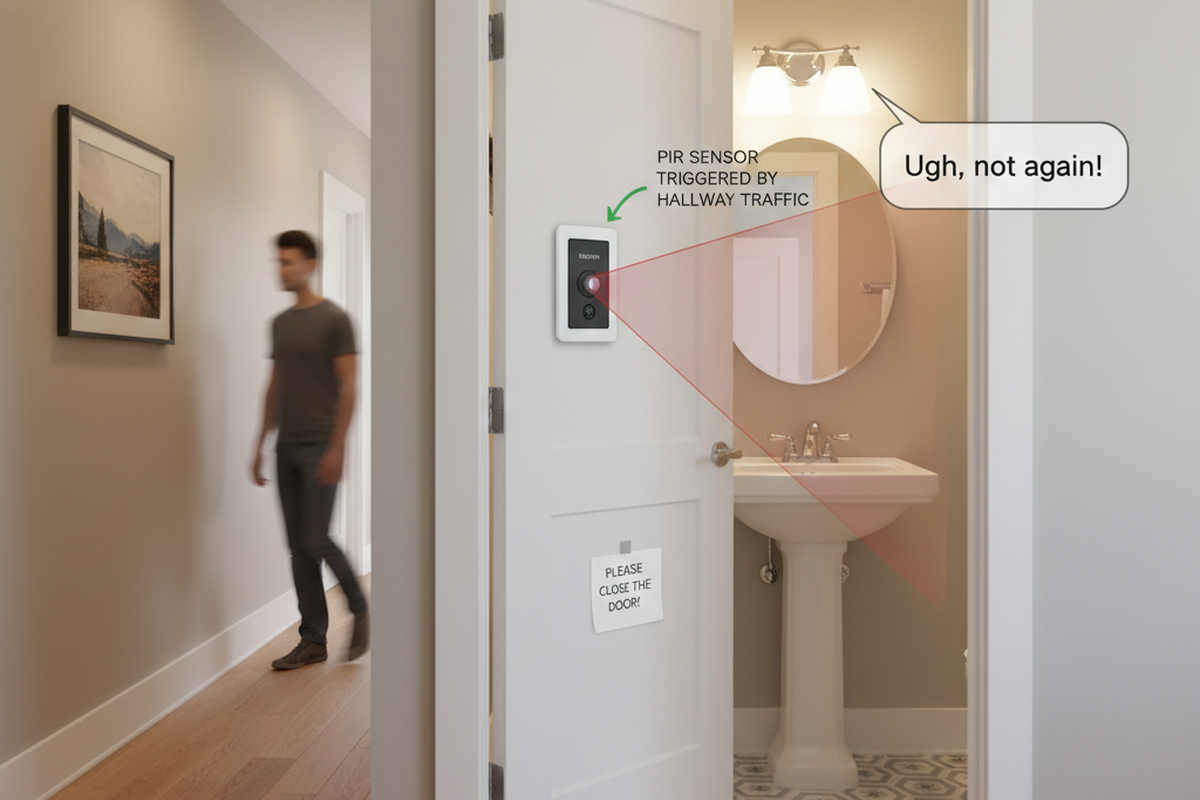
デスクワーク中の誤消灯にはパターンがあります。スイッチはドアの横にあり、デスクは部屋の奥に位置しています。そして、センサーのインジケーターランプは動きを嬉しそうに検知しているものの、キーボードに向かっている人の動きは捉えていません。これはサポートの対応履歴に非常に多く見られるため、もはや「オフィス用センサーが勝手に消える」という独立したカテゴリーになっているほどです。
その理由を理解するために、壁のスイッチを入り口に設置されたカメラだと想像してみてください。そのカメラが部屋の誰もいない中央部分や、ドアの開閉エリア、あるいは廊下を向いているとしたら、カメラ自体は完璧に「動作」していても、デスクでの重要な動きを見落とすことになります。インジケーターLEDを確認しながら席に座ってテストしてみれば、一発で分かります。タイピング中にLEDがほとんど点滅しないのであれば、センサーが弱すぎるわけではありません。単に、検知すべき重要な動きが視界に入っていないだけなのです。
また、以下の項目に混乱してしまう人もいます モード 気づかないうちに。「前を通り過ぎると点灯する」というのは、「作業中に消灯してしまう」のとは別の問題です。 オキュパンシー(自動点灯)モード は、自動点灯/自動消灯です。 バカンシー(手動点灯)モード は、手動点灯/自動消灯です。オフィス(特に北向きの窓がある部屋や、家族と生活リズムが異なる場合)においては、このバカンシーモードが目立たないながらも確実な解決策になることがよくあります。無駄な誤点灯によるイライラを解消しつつ、一晩中電気が点きっぱなしになるのを防ぐことができます。
遅延時間を長めに設定することは、決して悪いことではありません。LED照明を使用している小さな部屋であれば、消灯タイマーを5分から15分に延ばしたところでの電気代の差はわずか数円ですが、作業を中断されるコストは実質的な損失です。ストレスのない適切な遅延時間を設定することで、自動化への信頼を取り戻せます。自動化が信頼されれば、卓上ライトで無理やり代用したり、結局24時間点きっぱなしになるようなその場しのぎの対策を取られたりすることもなくなります。
簡単な思考モデル:PIRをカメラのように捉える
PIR(熱線)センサーは、人間が理解するような意味での「そこに人がいるかどうか」を測定しているわけではありません。センサーは視野内の動き、具体的には検知ゾーンを横切る動きに反応します。デスクワークが難題となるのは、タイピングやマウスの操作が微細な動きであり、多くの場合、センサーを横切る方向ではなく、センサーに向かう(または離れる)方向の動きになるためです。また、モニターによって、最もよく動く体の一部が遮られてしまうこともあります。
思考モデルはシンプルに保ちましょう。センサーを、画角が固定されたカメラのように扱うのです。次の3つの質問を投げかけてみてください。
- 何が画角に収まっていますか? スイッチの取り付け位置から見て、センサーはデスクを真っ正面に捉えていますか、それともデスクの上を通り越していますか? 主に見えているのは、入り口や廊下ですか、それとも光が変化する窓ですか?
- デスクでの動きをセンサーが検知していますか? 着席しているとき、手、肩、頭などの自然な動きがセンサーの「検知エリア(グリッド)」を横切っていますか?それとも、何も動きがないように見えていますか?
- 周囲の環境にノイズがありませんか? ファンやヒーターの吹き出し口が干渉していませんか?
まだ感度は調整しないでください。
最初に感度を変更してしまうと、最悪の形で裏目に出ることがよくあります。つまり、照明は長く点灯し続けるようになりますが、それは誤った理由によるものです。ガラス扉のある狭い部屋や、廊下に面した場所では、感度を最大にすると、在室によるものではない動きまでセンサーが拾ってしまいます。その結果、誰かが通りかかっただけで点灯したり、反射の変化で再検知したりして、照明が過敏に反応するようになります。ここで、意図しない消灯を防ごうとしてタイムディレイ(保持時間)を長くすると、それらの誤検知によって照明がさらに長く点灯し続けることになります。こうして「意図しない消灯の解決」が、「今度は一日中点灯しっぱなし」という事態を招くのです。
こちらの製品もおすすめ
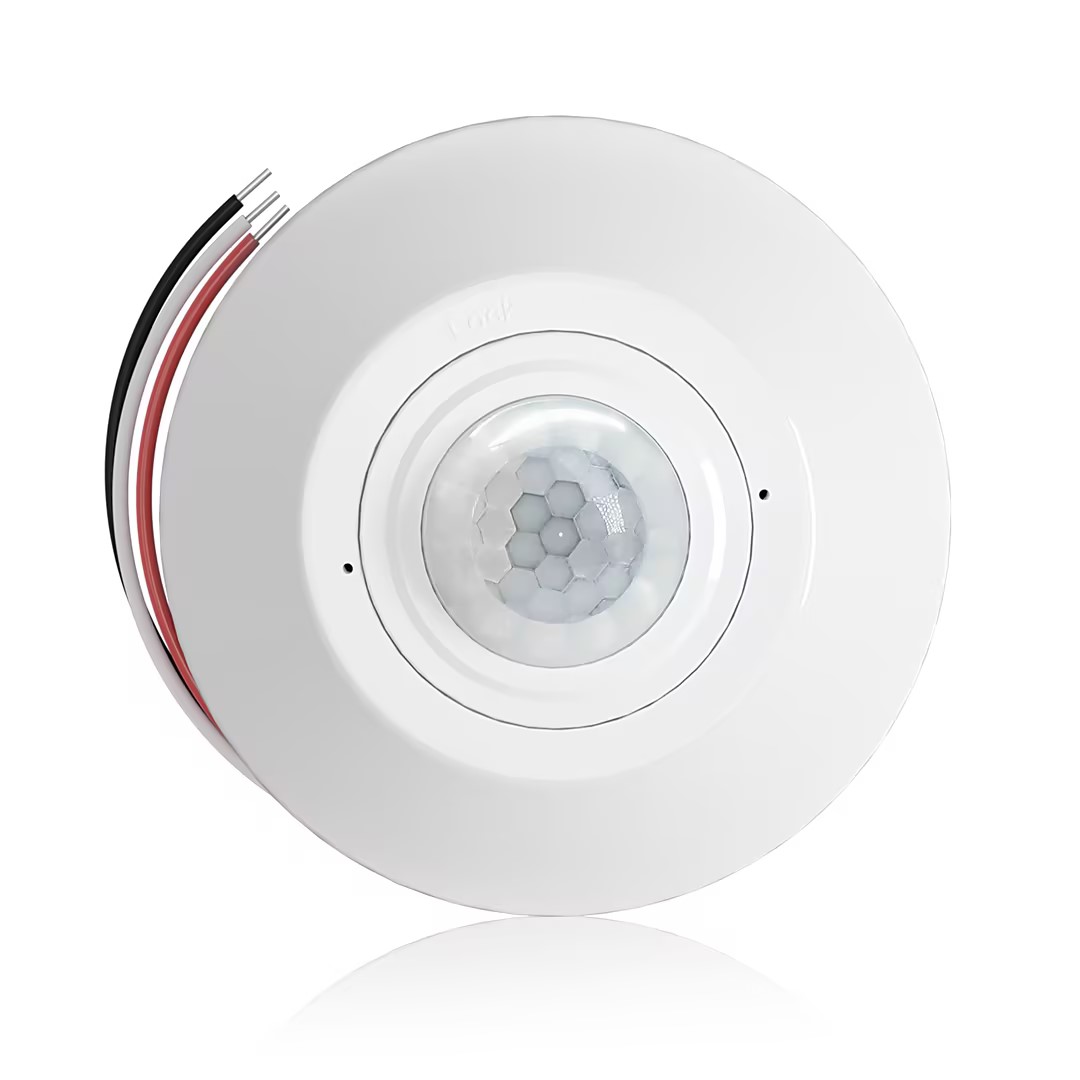
- 無電圧接点リレー出力を備えた天井取付型 PIR 占有・無人検知センサー
- 12/24VDC または 12/24VAC の低電圧電源
- EMS、HVAC、およびビル管理制御入力用の COM、NO、NC 絶縁リレー接点
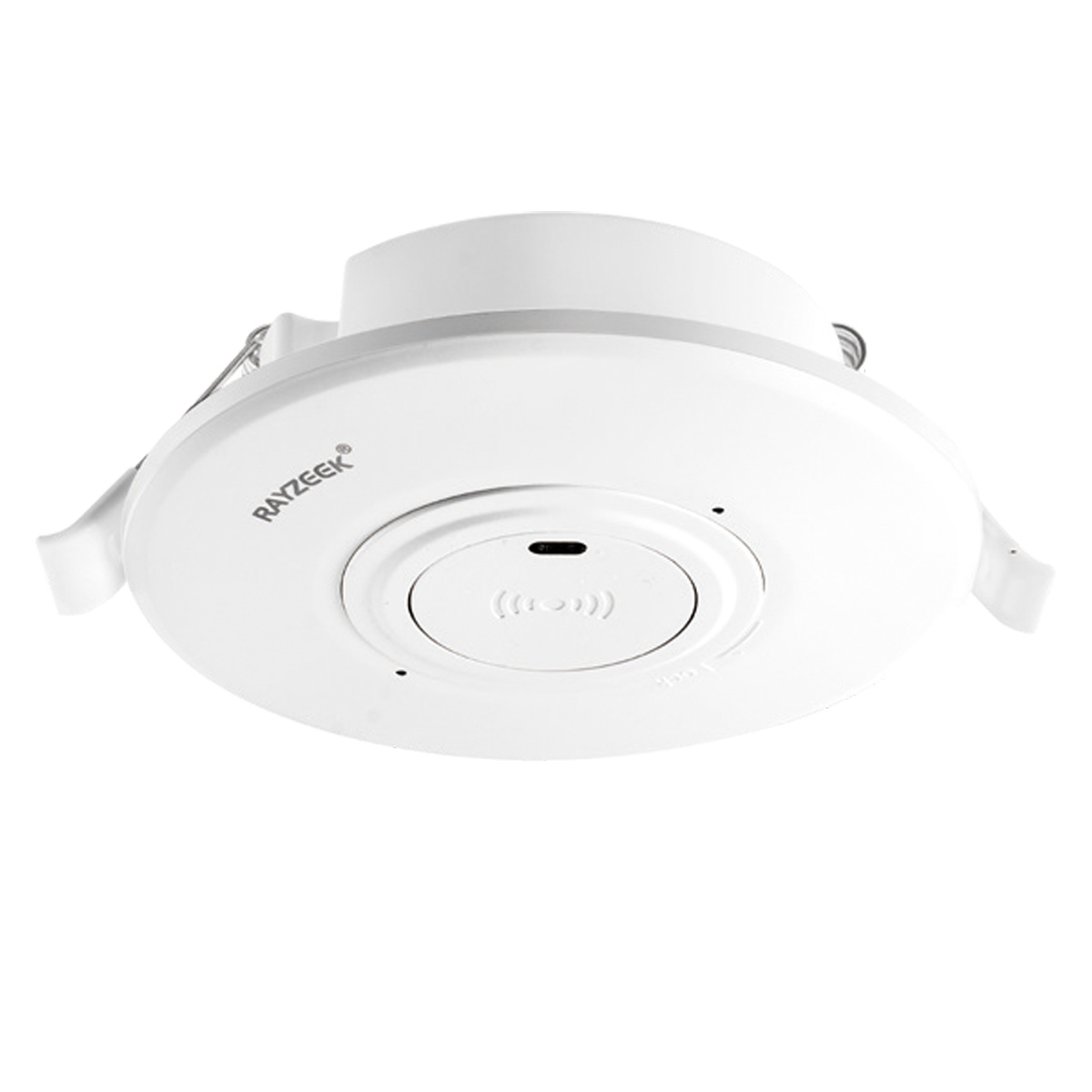
- 低電圧 DC 天井埋込型 マイクロ波モーションセンサースイッチ
- 12 VDC / 24 VDC 入力(許容範囲:10-30 VDC)
- 最大動作電流 10A、調整可能なタイムディレイ、照度しきい値、および感度
- 高負荷対応 天井埋込型 マイクロ波モーションセンサースイッチ
- 100-265 VAC 商用電圧入力、10A モデル
- 5.8 GHz マイクロ波検知、調整可能なタイムディレイ、照度しきい値、および感度
- 天井埋込型 マイクロ波モーションセンサースイッチ
- 100-265 VAC 商用電圧入力、5A モデル
- 5.8 GHz マイクロ波検知、調整可能なタイムディレイ、照度しきい値、および感度
- 220V 電源用 天井取付型 RZ037 PIR 占有・無人検知センサー調光器
- 最大動作電流 3A、定格負荷 660W
- LUX ボタンによる調光センサーのオン/オフおよびユーザー設定の調光輝度制御
- 110V 電源用 天井取付型 RZ037 PIR 占有・無人検知センサー調光器
- 最大動作電流 3A、定格負荷 330W
- LUX ボタンによる調光センサーのオン/オフおよびユーザー設定の調光輝度制御
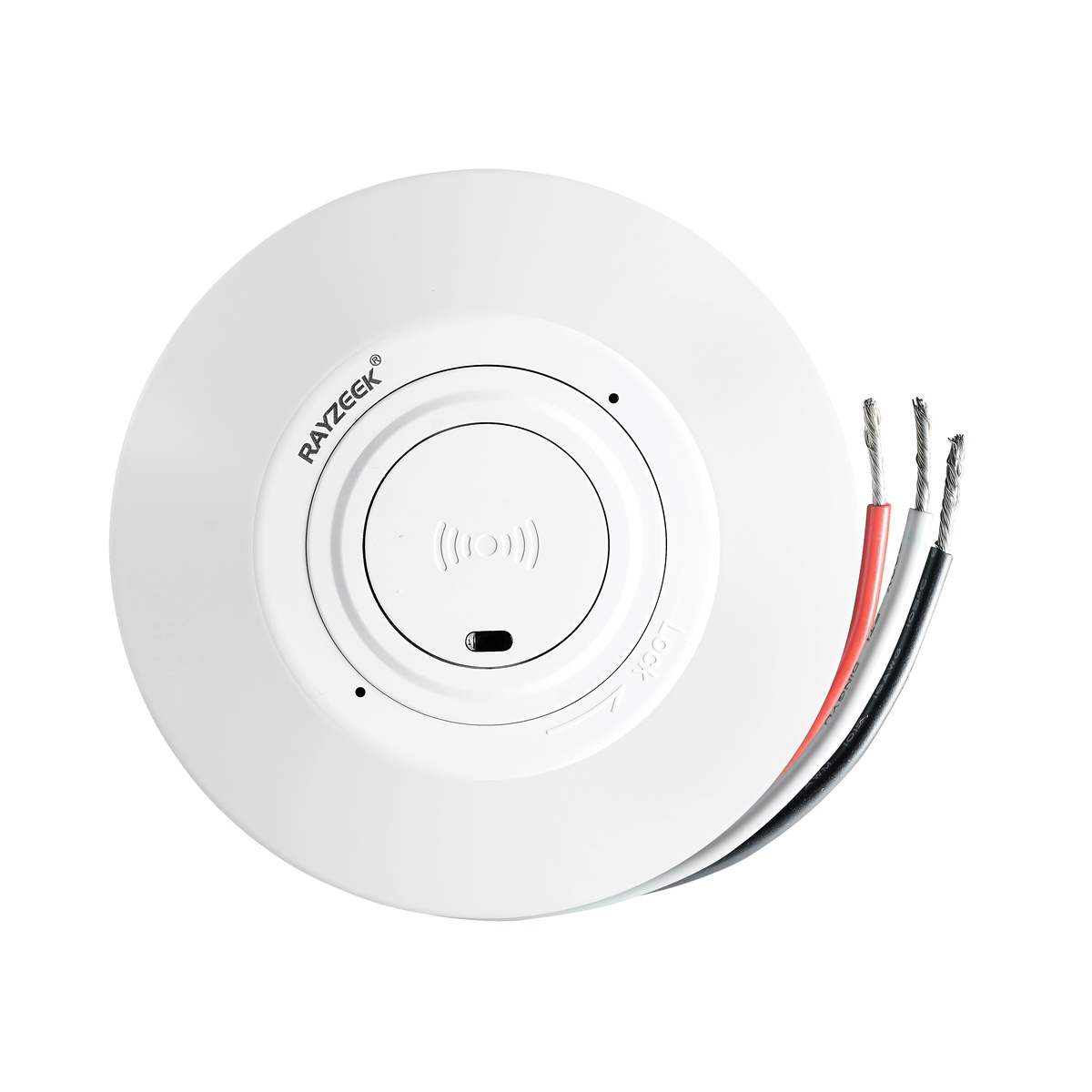
- 低電圧DC天井取付型マイクロ波動体検知センサースイッチ
- 12 VDC / 24 VDC 入力(許容範囲:10-30 VDC)
- 最大動作電流 10A、調整可能なタイムディレイ、照度しきい値、および感度
- 高負荷天井取付型マイクロ波動体検知センサースイッチ
- 100-265 VAC 商用電圧入力、10A モデル
- 5.8 GHz マイクロ波検知、調整可能なタイムディレイ、照度しきい値、および感度
- 天井取付型マイクロ波動体検知センサースイッチ
- 100-265 VAC 商用電圧入力、5A モデル
- 5.8 GHz マイクロ波検知、調整可能なタイムディレイ、照度しきい値、および感度
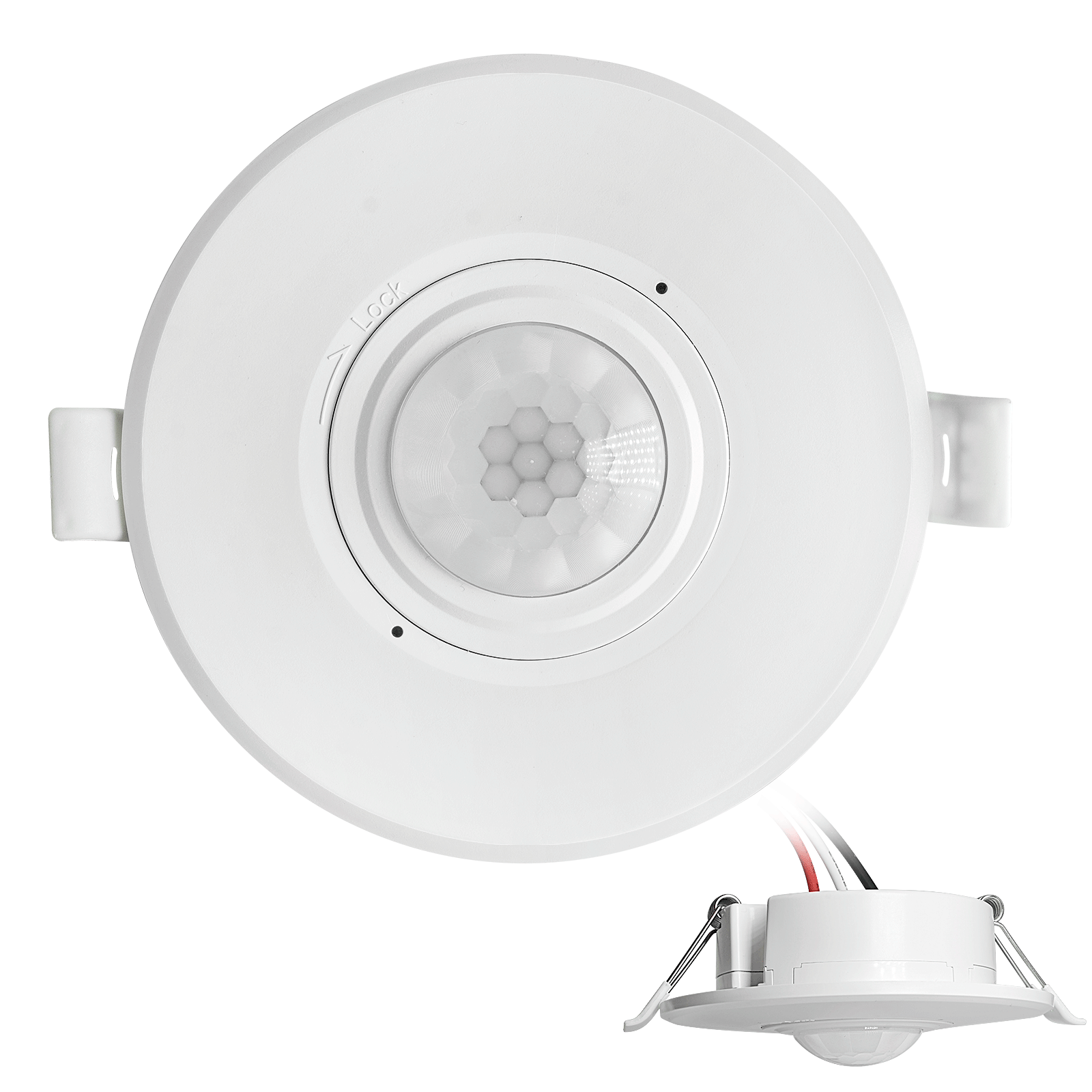
- 低電圧DC埋込型天井PIR動体検知センサースイッチ
- 12 VDC / 24 VDC 入力(許容範囲:10-30 VDC)
- 最大動作電流10A、調整可能なタイムディレイ、ルクス閾値、および感度設定
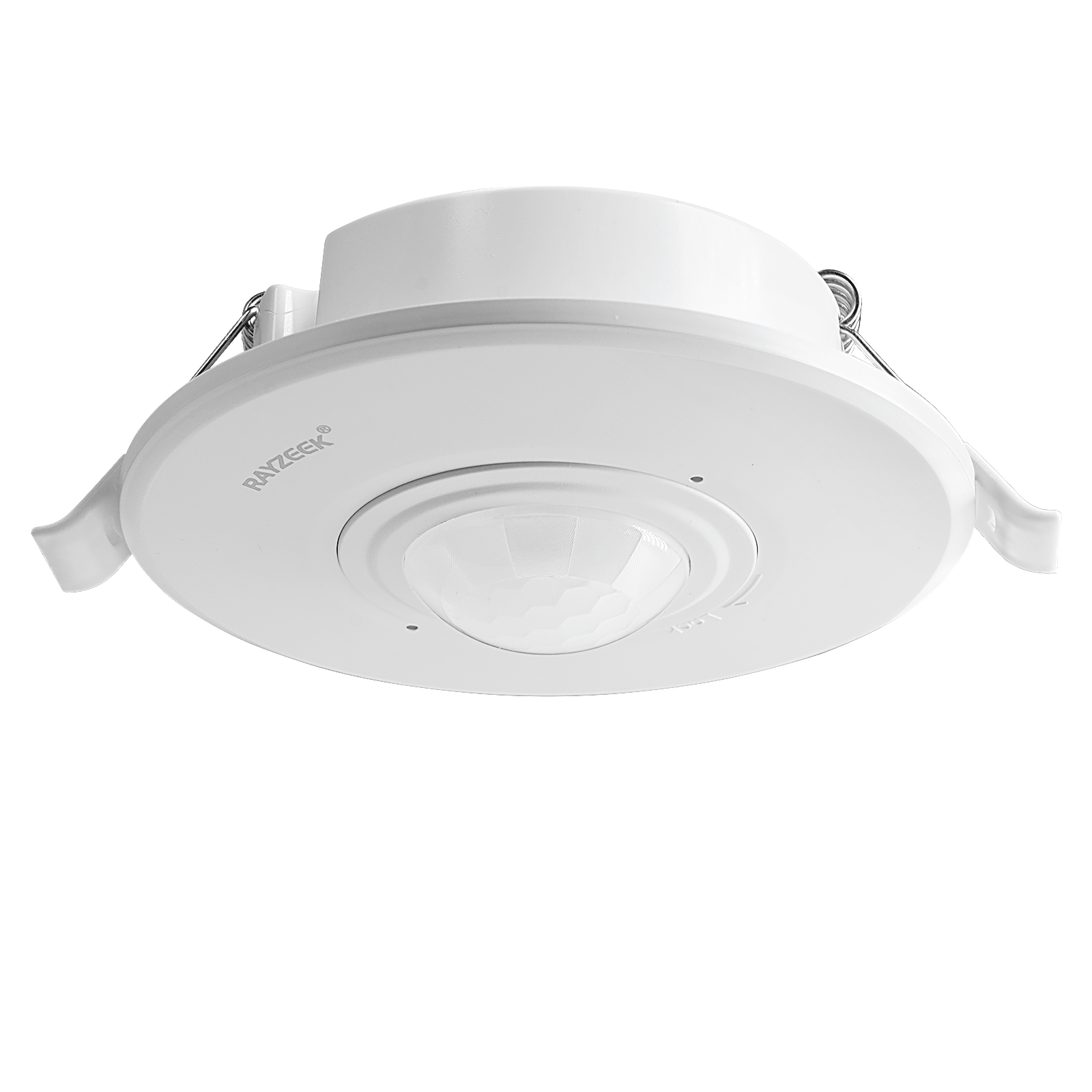
- 高負荷埋込型天井PIR動体検知センサースイッチ
- 100-265 VAC 商用電圧入力、10A モデル
- 360度検知、調整可能なタイムディレイ、ルクス閾値、および感度設定
- 埋込型天井PIR動体検知センサースイッチ
- 100-265 VAC 商用電圧入力、5A モデル
- 360度検知、調整可能なタイムディレイ、ルクス閾値、および感度設定
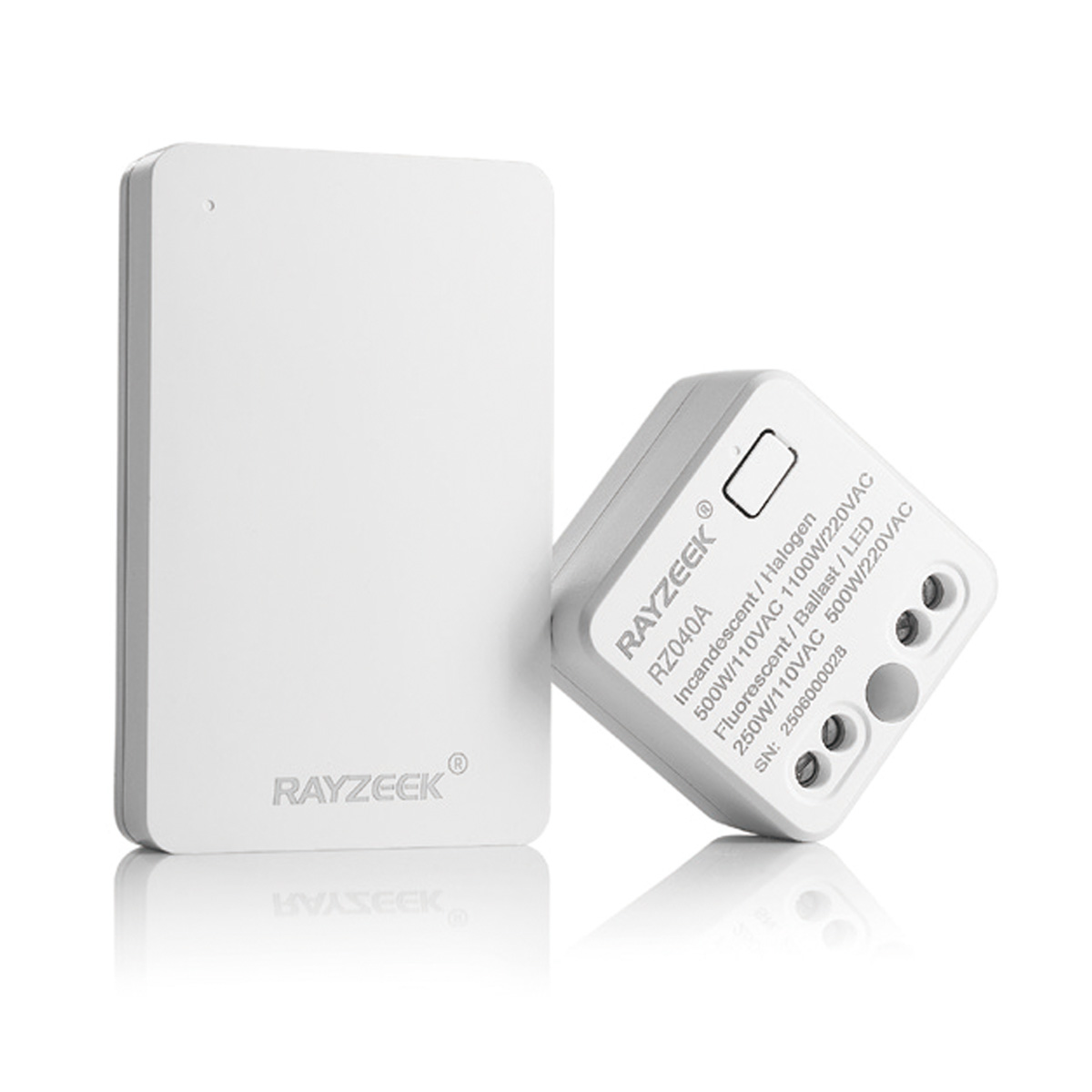
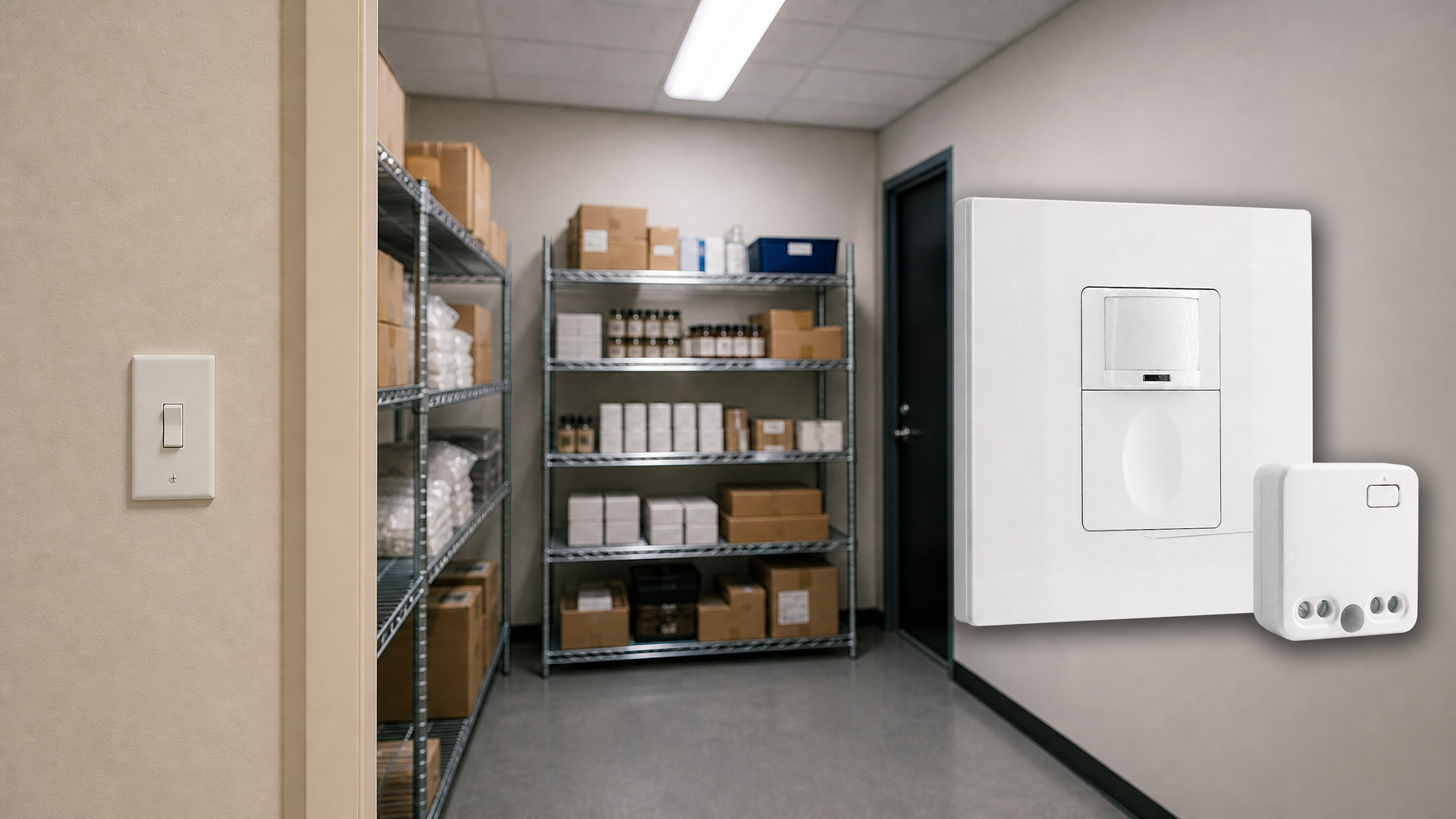
- 屋内用ON/OFF照明制御ワイヤレススイッチ&レシーバーキット
- 100-230VAC、50/60Hzレシーバー、定格電流5A
- CR2032電池駆動ワイヤレススイッチ、2.4GHz通信
- 在室(自動オン/自動オフ)
- 12–24V DC(10–30VDC)、最大10A
- 360°検知範囲、直径8–12 m
- タイムディレイ 15秒–30分
- 照度センサー オフ/15/25/35 Lux
- 高/低感度
- 自動オン/自動オフ在室モード
- 100–265V AC、10A(中性線が必要)
- 360°検知範囲、検知直径8–12 m
- タイムディレイ 15秒–30分、ルクス オフ/15/25/35、感度 高/低
- 自動オン/自動オフ在室モード
- 100–265V AC, 5A (中性線必須)
- 360°検知範囲、検知直径8–12 m
- タイムディレイ 15秒–30分、ルクス オフ/15/25/35、感度 高/低
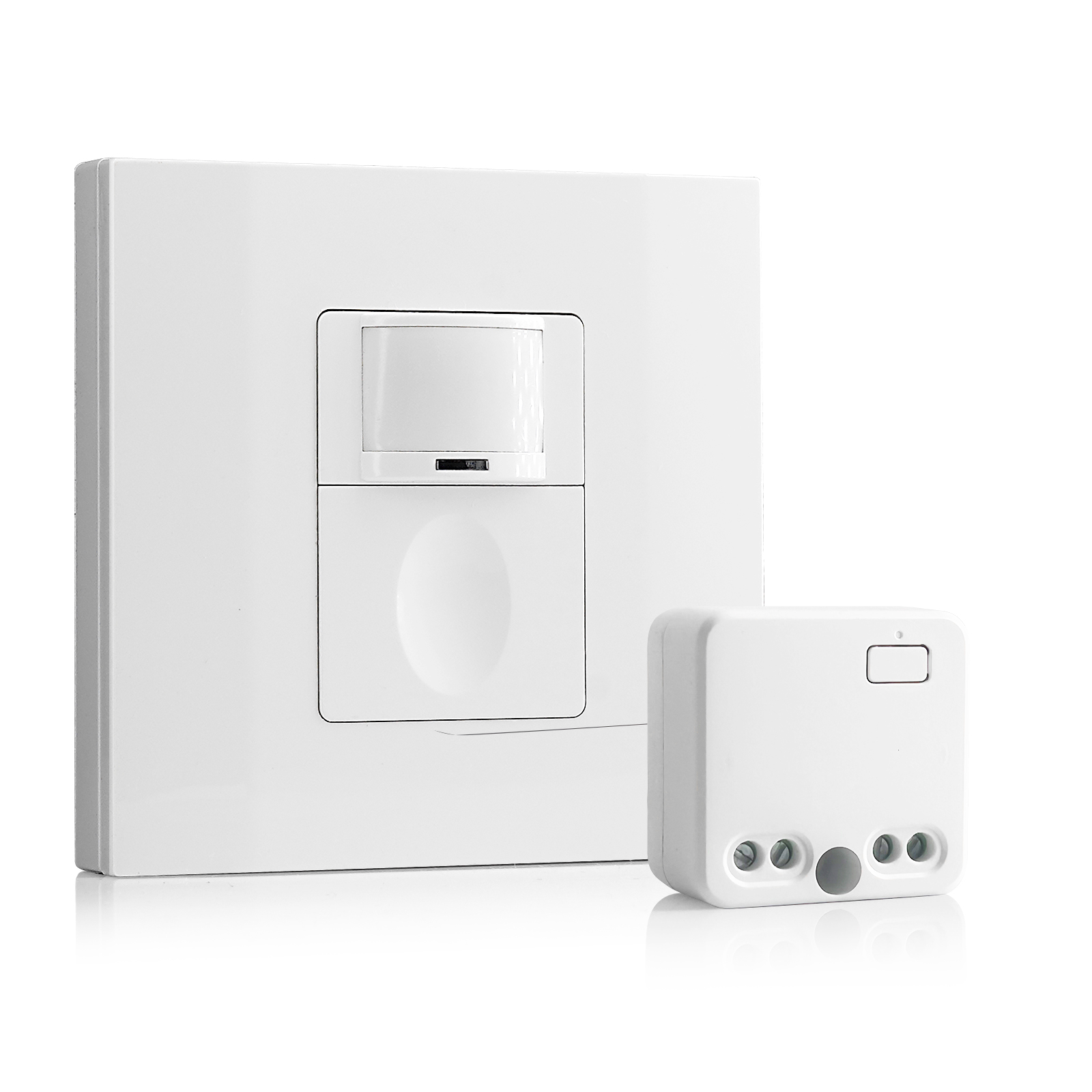
- 100V-230VAC
- 送信距離: 最大20m
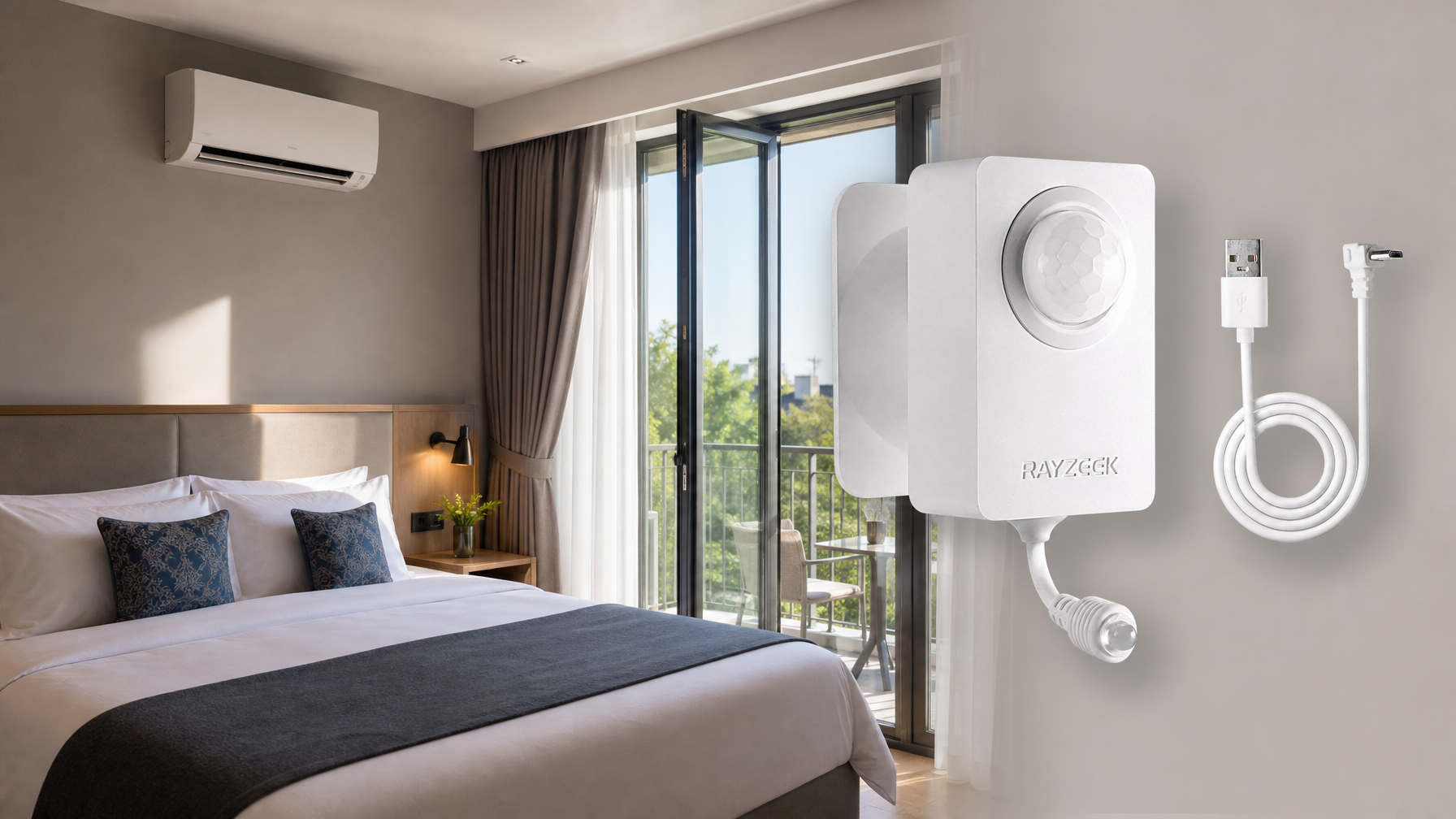
- ワイヤレス動きセンサー
- 有線制御
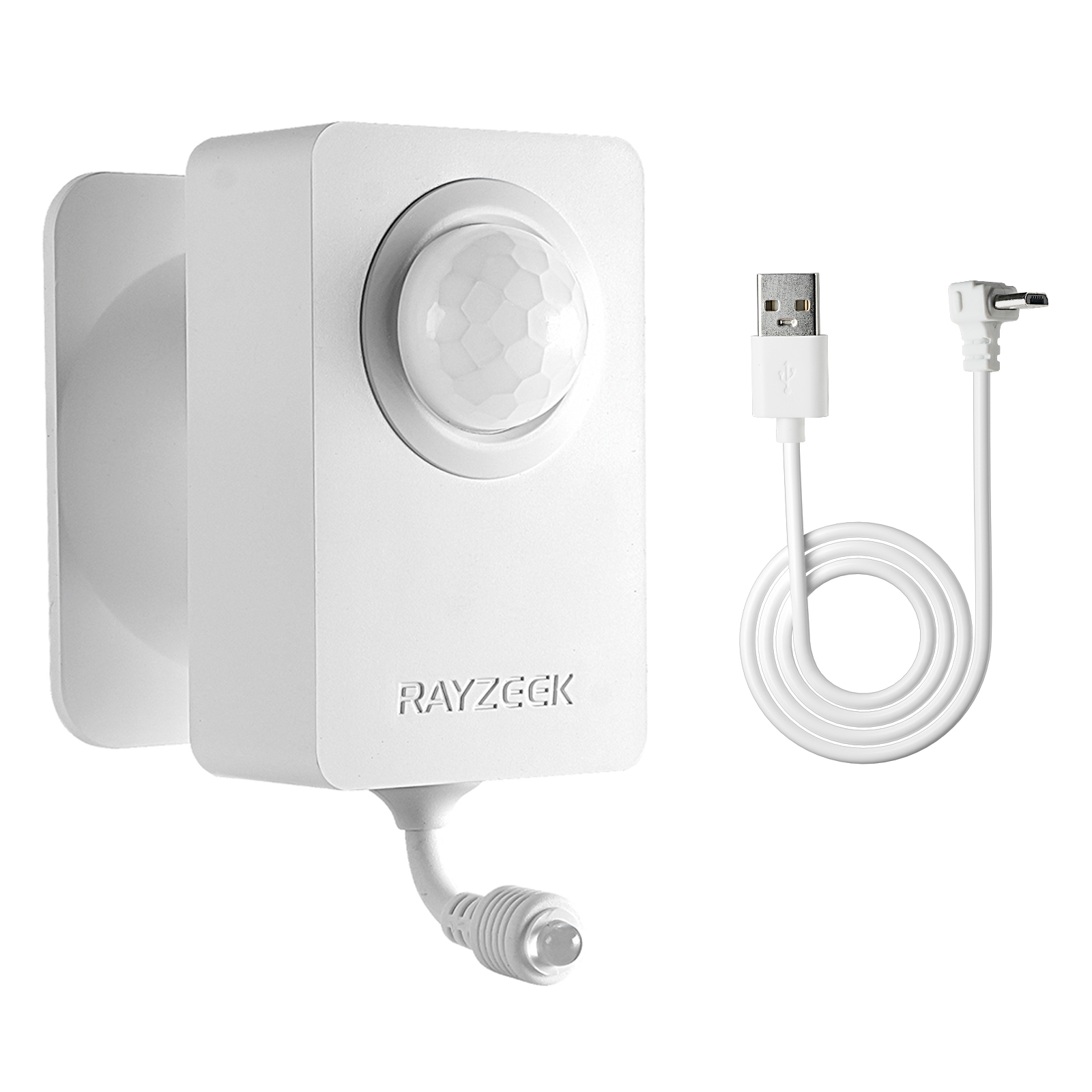
- 電圧: 単4電池×2本 / 5V DC (Micro USB)
- 昼/夜モード
- タイムディレイ: 15分、30分、1時間(デフォルト)、2時間
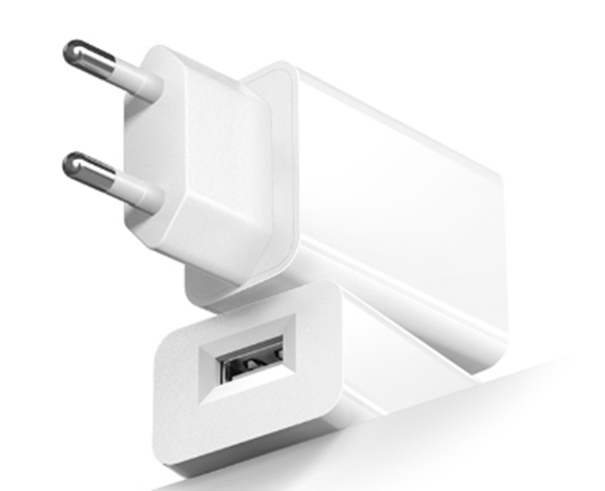
- EUプラグ電源アダプター
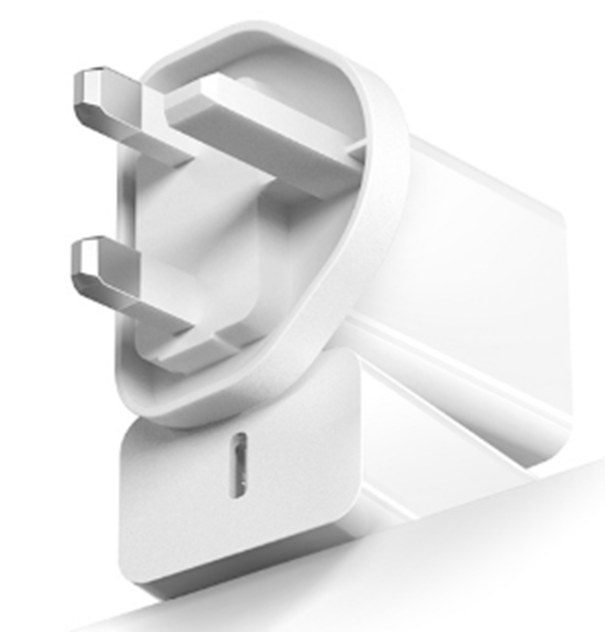
- UKプラグ電源アダプター
問題を絞り込みましょう。最初は2つの要素だけを変更します。それは、センサーの検知範囲(向き、カバーエリア、配置)とタイムディレイです。それ以外の設定はすべて2〜3日固定してください。そして、実際の作業中に1日あたり何回「不快な意図しない消灯」が起きるかという、1つの要素だけを測定します。それが安定して初めて、感度の調整は当てずっぽうの対策ではなく、最終段階の微調整として機能するようになります。
60秒の着席テスト(製品を購入する前に)
着席テストは呆れるほどシンプルですが、だからこそ効果があります。
キーボードに手を置き、画面を見つめ、肩の力を抜くなど、実際に作業するときの姿勢でそのまま座ってください。「あえて動く」ようなことはしないでください。その状態でセンサーのインジケーターLEDを観察します。通常の作業中にLEDがほとんど反応しない場合、原因はほぼ特定されています。センサーの検知フレームが、意味のある動きを捉えられていないのです。
そこからは、対策を管理された実験のように進めましょう。調整する変数を2つだけ選び、それ以外はそのままにしておきます。
- 検知のジオメトリ(位置関係・角度): 調整可能な場合は、センサーの向きをデスクの面に向けて下向き、または横向きに変えます。出入り口や廊下に向けないようにしてください。検知パターンをマスキング(遮蔽)できる場合は、デスク側を優先し、廊下側をブロックします。
- タイムディレイ(保持時間): 廊下の通行ではなく、デスクでのデスクワークに適した開始時間(多くの場合10〜20分)を選択します。理論ではなく、実際の不便さに基づいて調整してください。
48時間、意図しない消灯が起きた回数をメモします。付箋で十分です。スプレッドシートを使う必要はありません。5つの設定を一度に変えて結局何も分からなくなる、という悪循環を断ち切ることが目的です。
HVAC(空調)やファンは、予想以上に影響を及ぼします。レジスター(吹き出し口)からセンサーを横切って温風が吹き出していたり、シーリングファンが動く熱パターンを作り出していたりすると、高感度設定ではそれを「動き」と認識してしまいます。これは、夜間にランダムに誤点灯したり、誰もいない部屋で再点灯したりする原因になります。ファンをオンにした状態とオフにした状態、または暖房が作動している状態で着席テストを行ってください。もしセンサーの挙動が変わるようであれば、感度を最大に上げるのはやめましょう。吹き出し口から向きをそらし、検知範囲を狭め、感度は適切な値に留めておきます。
Rayzeek の人感センサーポートフォリオからヒントを見つけましょう。
お探しのものが見つかりませんか?ご安心ください。課題を解決する代替手段は常に存在します。当社の製品ポートフォリオがヒントになるかもしれません。
着席テストによってセンサーが何を捉えているかが分かれば、効果的なアプローチ(モード、ディレイ、ジオメトリ)は自ずと明らかになります。感度の調整は、この問題の主役ではありません。
間違ったアドバイスの罠:「とにかく感度を最大にしろ」
ネット上には一言で済む解決策が溢れており、「設定を最大に上げる」というのはその最たる例です。
実際の部屋では、これによって確実に新たな問題が発生します。廊下に面したガラス扉があると、高感度センサーがまるで幽霊が出たかのように誤作動します。部屋の端を15 kg(35 lb)の犬が通り過ぎただけで反応してしまいます。天井ファンや温風の流れが、センサーの無視できない動体検知ソースになってしまうのです。照明が消えるのを防ぐために最終的にタイムディレイを延長すると、これらの誤検知(誤オン)のせいで、システムはより長く、より頻繁に稼働し続けることになります。
再構築のステップは地味ですが効果的です。センサーの検知範囲を狭め、その視野にデスクを収め、実用的なディレイ時間を設定します。感度を調整するのはその後で、部屋が異常なほど静かな場合に限ります。感度は仕上げの微調整であり、土台ではありません。
まずはここから:初期設定(静止していても困らないオフィスのデフォルト設定)
LED照明(通常わずか9〜12 W程度を消費)を備えた一般的なデスクワーク中心のホームオフィスでは、理論上の最大省エネを目指すことがゴールではありません。ゴールは、集中を妨げず、ユーザーが腹を立てて機能をオフにしないような制御システムにすることです。
人間が期待する通りに動作する「まずはここから」の設定は以下のようになります。
- 手動オン・自動オフ(Vacancy)モードを使用する。 オフィスに日光が入る場合や、ドアが人通りの多い廊下に面している場合は必須です。
- 実用的なディレイ時間を設定する。 静かな作業を行う場合は、まず10〜20分から始めてください。後から短縮するのは、手を振ったりしなくても座って行う作業を確実に検知できると証明されてからにしましょう。
- 感度は中間に保つ。 変更する強い理由がない限り、そのままにしておきます。ペットがいたり通気口があったりするオフィスでは、感度を高く設定することが誤検知(誤オン)への最短ルートになります。
- デスク周辺の視野を最優先する。 デバイスでマスキングや向きの調整が可能な場合は、それを利用して横切る動線がフレームに入らないようにします。
この設定が意図的に割り切ったものであるのには理由があります。人間は信頼できない自動化機能をオフにしてしまうからです。個人のオフィスでの長いディレイ時間は、ユーザーがセンサーを取り外してしまったり、天井照明が信用できないからといって別のランプを一日中点けっぱなしにしたりするのを防げるのであれば、「無駄」ではありません。
ただし、設定の組み合わせ(連動性)には注意してください。オフィスのドアが廊下に直結している場合、ディレイを長くすると誤検知によるストレスが増幅する可能性があります。まずは視野(何を検知するか)をコントロールし、その後にディレイ(どれくらい点灯し続けるか)を延長します。そうしないと、システムは意図しないトリガーに対して過剰に反応するようになってしまいます。
新しい設定のまま48時間過ごしてみてください。5分間の調整セッションではなく、実際の作業中に部屋がどのような挙動を示すかを確認するための時間が必要です。
トラブルシューティング:それでもタイムアウトする場合(またはランダムに点灯し始める場合)
システムが依然として意図しない動作をする場合、メニューにあるすべての設定をむやみに試さないでください。状況を観察し、一度に1つの要素だけを変更します。
着席テストで検知を確認し、デスクが視野に入るように配置を調整し、ディレイを延長します。センサーが着席時の意味のある動きを安定して「検知」できない場合、メニュー設定で物理的な限界を解決しようとするのはやめましょう。
多くの場合、遮蔽物が決定的な要因になります。背の高いモニター、パーテーション、デスクの組み込みニッチなどはデッドゾーンを作り出します。出入り口の壁のスイッチからは入り口しか見えず、ユーザーはキャビネットとスクリーンに囲まれた小さな洞窟のような場所に座っているかもしれません。そのようなレイアウトでは、たとえ20分という長めのタイムアウトを設定しても、それは一時しのぎの応急処置にすぎません。本当の解決策は、2つ目の検知ポイントを追加することです。多くの場合、デスクの面を横から見通せるように、目立たないコーナーマウントや天井付近にセンサーを配置するのが効果的です。「物が増える」ように思えますが、終わりのない設定ルーレットを繰り返すよりも、結果的に安上がりでストレスもありません。
動き検知連動の省エネソリューションをお探しですか?
各種PIR動きセンサー、動き検知連動の省エネ製品、動きセンサーライトスイッチ、商用向けのOccupancy/Vacancy(在室/不在)ソリューションについては、当社までお気軽にお問い合わせください。
賃貸物件に住んでいる場合や配線を変更できない場合は、構成こそ変わるものの目指すべきゴールは同じです。賃貸でも安心な方法としては、制御されたコンセントに接続したプラグイン式のランプと、デスクの高さに合わせて適切に配置されたセンサーを組み合わせることが挙げられます。重要なのは、制約に無理に逆らうのではなく、それを受け入れることです。商用電源(100Vなど)の工事に不安がある場合は、資格を持つ電気工事士に依頼してください。目指すべきは、リスクを伴うDIYの武勇伝ではなく、信頼性の高いオフィス環境です。
「勝手にライトが点灯する」という問題が発生した場合、デバイスのせいにする前に、まずは空調や背景の動きを疑ってみてください。センサーが熱源を検知してしまうような通気口、ファン、または出入り口がないか確認します。感度を下げて検知範囲を狭める方が、いわゆる「微細運動(マイクロモーション)」設定に頼るよりも動作が改善されることがよくあります。誤点灯を解消できれば、理由もなく一日中ライトが点きっぱなしになっているように感じることなく、タイマーの消灯遅延時間を長めに設定しやすくなります。
「それなら、ミリ波(mmWave)存在センサーを買えばいい」と考えているなら、それは有効なステップアップになり得ます。ただし、最初からそれに頼るのではなく、あくまで最終手段として考えてください。存在センサーには、ファームウェアの変更、ルーターの再起動、プラットフォームのアップデートなど、特有のメンテナンスコストが発生します。そのように複雑化させる前に、シンプルな「手動点灯・自動消灯(Vacancy)モード」の設定と適切な配置だけで解決しなかったかどうかを確認してください。「PIRセンサーの不具合」とされているものの多くは、実際には単に設置角度が悪いだけなのです。
「成功」の定義
ホームオフィスでの成功とは、ゲストを感動させるようなセンサーではありません。読書、思考、タイピングなど、長い時間座って作業していても、照明の存在を一度も意識することのない部屋こそが理想です。最高の構成とは、意識すら向かなくなるほど退屈なものなのです。
追跡する価値のある唯一の指標は、1日あたりの「煩わしい誤消灯」の回数です。配置を修正し、常識的な消灯遅延時間を設定してもなお回数がゼロにならない場合は、まだ何かがずれています。消灯遅延時間に万人に共通する完璧な数値はありません。だからこそ設定値に幅が持たせてあり、自信に満ちた勘に頼るよりも48時間のテスト運用を行う方が効果的なのです。
このガイドでは、PIRセンサーの内部構造やフレネルレンズの物理学といった深い理論には触れません。なぜなら、それらを知ったところでデスクワーク中心のオフィス環境の改善に役立つことは滅多にないからです。実際に効果のある調整手段は、視界(検知範囲)、モード、そして消灯遅延時間です。これらが適切に設定されているにもかかわらず、まだ部屋のライトがタイムアウトで消えてしまう場合は、2台目のセンサーを追加して検知角度を増やすことが、単なるアップセルではなくスマートな解決策になります。